
Era final de expediente. Um relatório precisava sair em minutos. Aí a tecla “E” parou de funcionar sem aviso, sem motivo aparente. O teclado parecia normal por fora, mas a letra simplesmente não saía. Cada tentativa: nada.
Isso acontece com todo mundo. No meio de uma partida, durante uma aula, no pior momento do dia de trabalho. Uma tecla para e você fica sem saber o que fazer: é o teclado? É o sistema? Vale limpar? Levar para conserto? Comprar um novo?
Depois de anos testando teclados de todos os tipos, de membrana básica a mecânicos de alta performance, a gente aprendeu que a maioria desses problemas se resolve em menos de dois minutos. Sem técnico. Sem desmontar nada. Sem instalar programa nenhum. Foi por isso que criamos esta ferramenta de teste de teclado online. Neste guia, você encontra o passo a passo completo para testar seu teclado, ler os resultados e consertar os problemas mais comuns.
Pressione Qualquer Tecla para Iniciar o Teste
Para começar:
- Abra a ferramenta no seu navegador.
- Clique dentro da área do teclado virtual para ativar.
- Pressione qualquer tecla do seu teclado físico.
- Veja a tecla acender na tela.
- Repita para todas as teclas que quiser verificar.
Acendeu? Está funcionando. Não acendeu? Pode ter uma falha.
Como Testar Seu Teclado Online?
Rápido e direto. Veja como fazer.
Pressionando as Teclas
Pressione cada tecla uma por uma. A tecla virtual na tela muda de cor quando reconhecida. Isso confirma que o sinal chegou ao computador.
Se uma tecla não acender, pode ser sujeira, desgaste ou problema no hardware. Não pule nenhuma tecla. Teste tudo para ter um diagnóstico completo.
Como Usar o Teste de Teclado Online
Aqui está o passo a passo.
Passo 1: Acesse a ferramenta
Abra o site no seu computador ou notebook. Use Chrome, Firefox ou Edge.
Passo 2: Ative o foco
Clique dentro da área do teclado virtual. Isso faz a ferramenta capturar seus comandos.
Passo 3: Pressione as teclas
Vá pressionando uma tecla de cada vez. Veja a cor mudar na tela.
Passo 4: Veja o que não acendeu
As teclas que não mudam de cor são as suspeitas. Anote quais são.
Passo 5: Reinicie se precisar
Quer testar tudo de novo? Reinicie a ferramenta. Alguns testadores também deixam exportar os resultados.
Área de Teste
A área de teste mostra um teclado virtual que representa o layout do seu teclado físico. Cada tecla muda de cor conforme você pressiona.
O que as cores significam varia por ferramenta, mas o padrão geral é:
- Cor de destaque (verde ou laranja): a tecla está sendo pressionada agora.
- Cor diferente: a tecla foi pressionada e solta com sucesso.
- Sem cor: a tecla não foi reconhecida. Pode ter problema.
O teclado virtual pode mostrar o layout ABNT2 (padrão brasileiro) ou o layout ANSI (padrão americano). Escolha o que bate com o seu teclado físico.
O que Este Teste de Teclado Consegue Detectar
Aqui está o que a ferramenta pega:
- Teclas que não respondem: nenhum sinal chega ao sistema.
- Teclas com atraso: o sinal demora mais do que deveria.
- Clique duplo indesejado: uma tecla registra dois toques com um único clique.
- Ghosting: algumas teclas somem quando você pressiona várias ao mesmo tempo.
- Teclas presas: a tecla fica travada no estado “pressionada”.
Pegar esses problemas cedo faz diferença. Especialmente em jogos e no trabalho.
Quando Usar o Testador de Teclado
Situações do dia a dia
Use o testador quando notar que alguma tecla falha durante o uso normal. Use antes de comprar um teclado usado. Use depois de limpar o teclado para confirmar que tudo voltou ao normal.
Quando o ghosting aparece
Se algumas teclas param de responder quando você pressiona várias ao mesmo tempo, esse é o efeito fantasma — ou ghosting. É muito comum em teclados de membrana básicos. O testador mostra exatamente quais combinações causam o problema.
Funcionalidades
Veja o que um bom testador de teclado oferece.
Teste Preciso de Teclas
A ferramenta registra cada tecla em tempo real. Mostra o nome, o código interno e se a tecla foi reconhecida.
Teste de Teclado notebook Online
Funciona com teclados de notebook. Basta abrir no navegador e pressionar as teclas. O layout aparece na tela para comparar.
Código da Tecla
Ao pressionar uma tecla, a ferramenta mostra o código da tecla (keycode). Útil para programadores ou para quem quer saber como o sistema interpreta cada tecla.
Tempo de Resposta
A ferramenta mede o tempo entre o toque e o registro. Tempo alto significa atraso. Para gamers, isso é informação direta — cada milissegundo conta.
Contagem
O testador conta quantas vezes cada tecla foi pressionada. Bom para identificar teclas que registram clique duplo sem querer.
Status Anti-Ghosting
Mostra quantas teclas simultâneas seu teclado consegue registrar ao mesmo tempo. Isso determina se ele tem anti-ghosting ou não.
Tecla Pressionada
Um log em tempo real mostra qual tecla está sendo pressionada, com nome e código. Ajuda quando os nomes das teclas variam entre layouts diferentes.
Modo Claro e Modo Escuro
A maioria dos testadores oferece os dois modos. Claro para o dia. Escuro para ambientes com pouca luz ou uso noturno.
Privacidade Total
A ferramenta não guarda o que você digita. Ela só detecta qual tecla foi pressionada. Nenhuma senha ou texto é capturado.
Modos Flexíveis
Sabemos que diferentes ambientes exigem configurações visuais distintas, por isso incluímos dois modos de exibição em nossa ferramenta:
- Modo Light: Ideal para uso diário, oferecendo visibilidade clara em ambientes claros.
- Modo Escuro: Perfeito para sessões noturnas ou visão clara dependendo do usuário, este tema escuro ajuda você a focar sem distrações.
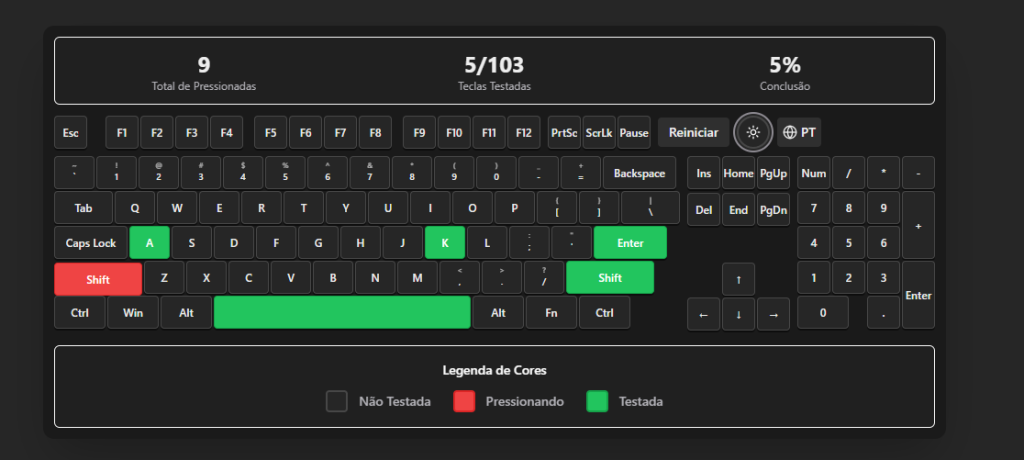
Modo Escuro
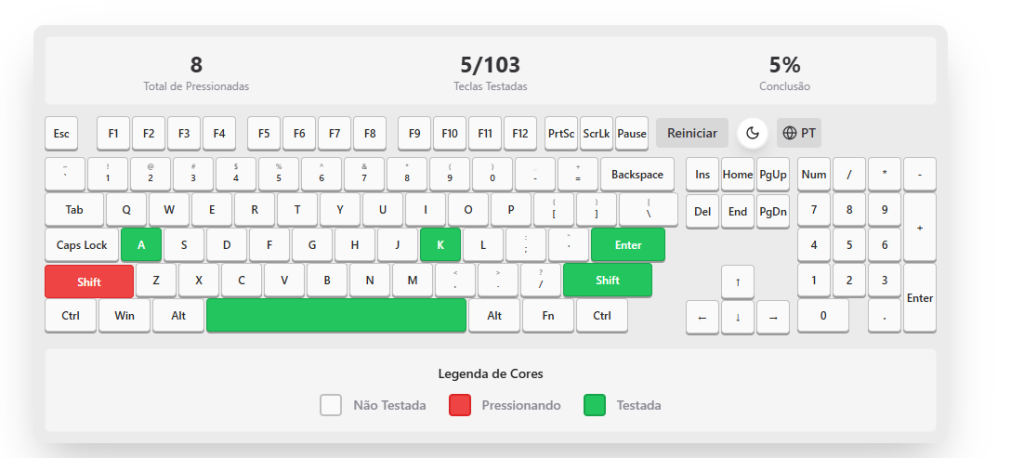
Modo Light
Seguro e Acessível
Nossa ferramenta foi desenvolvida com foco na experiência do usuário. É gratuita, segura e não requer instalações ou downloads. Basta acessar o teste teclado online pelo navegador, e você está pronto para começar. Com uma interface simples e fácil de usar, você obterá feedback imediato e em tempo real sobre o desempenho do seu teclado.
Como Funciona o Teste de Teclado do Nosso Site?
Simples: o sistema captura o sinal de cada tecla pressionada e compara com o mapa do teclado virtual na tela. Se bater, a tecla acende.
Tudo roda no seu navegador. Nenhum dado vai para servidor externo.
O que é Anti-Ghosting?
Anti-ghosting é a capacidade do teclado de registrar várias teclas ao mesmo tempo sem perder nenhuma. Sem ele, pressionar 3 ou mais teclas juntas pode fazer algumas desaparecerem. Isso se chama ghosting.
Teclados mecânicos e teclados gamer costumam ter anti-ghosting completo. Teclados de membrana básicos, na maioria das vezes, não têm.
Por que Testar o Teclado?
Com o tempo, as teclas se desgastam. Sujeira entra pelos gaps. Switches mecânicos podem falhar. Tudo isso atrapalha o trabalho e os jogos.
Testar com frequência ajuda a pegar o problema cedo. Assim você limpa, conserta ou troca antes que fique pior.
Quais Teclados Funcionam com o Testador?
Praticamente qualquer um:
- Teclados ABNT2 (padrão brasileiro)
- Teclados ANSI (padrão americano)
- Teclados ISO (padrão europeu)
- Teclados mecânicos
- Teclados de membrana
- Teclados sem fio (Bluetooth ou USB)
- Teclados gamer RGB
- Teclados de notebook
Se o teclado está conectado e reconhecido pelo sistema, o testador vai funcionar.
Teste de Ghosting e Anti-Ghosting do Teclado
O teste de ghosting verifica quantas teclas seu teclado registra ao mesmo tempo.
Para testar: pressione várias teclas ao mesmo tempo. O testador mostra quais foram registradas e quais foram ignoradas. As ignoradas estão sofrendo de ghosting.
Para gamers, isso é direto ao ponto. Em jogos de ação, você pressiona WASD + Shift + Espaço ao mesmo tempo. Se o teclado tiver ghosting, alguns comandos somem — e o jogo falha.
Teclados com N-Key Rollover (NKRO) registram todas as teclas juntas, sem limite. São os mais indicados para jogos competitivos.
O Que o Resultado do Teste de Anti-Ghosting Significa?
💡 Dica: Para jogos competitivos como Valorant, CS2 e Free Fire, o mínimo recomendado é 6KRO. Teclados mecânicos gamer geralmente oferecem NKRO completo.
Teste de Teclado para Notebook, PC e Gamer
A ferramenta funciona com todos os tipos de dispositivo.
Notebook: O teclado integrado tem menos teclas. O testador reconhece o layout automaticamente. Teste todas as teclas, incluindo Fn e as teclas de função. Se o Num Lock estiver ligado por acidente, algumas teclas de letra vão digitar números. Desligue o Num Lock antes de continuar.
PC desktop: Teclados USB ou sem fio funcionam normalmente. O testador reconhece layouts completos com teclado numérico.
Teclado gamer: O testador verifica tempo de resposta e anti-ghosting. Esses são os dois pontos mais importantes para quem joga. Resposta rápida e zero ghosting sem isso, o teclado não está pronto para o jogo.
Compatibilidade com Sistemas e Navegadores
Funciona em:
- Windows 10 e 11
- macOS
- Linux
- ChromeOS
E nos navegadores:
- Google Chrome
- Mozilla Firefox
- Microsoft Edge
- Safari
Sem extensão. Sem plugin. Abre o site e começa.
Atenção: Em celular ou tablet, o teste pode não funcionar direito. Teclados físicos Bluetooth conectados ao celular podem ser testados, mas o resultado pode variar.
Se o teclado Bluetooth estiver com problema, tente remover o dispositivo da lista de pareados e fazer o pareamento do zero. Verifique também a bateria. Bateria fraca causa quedas de conexão que parecem defeito no teclado mas não são.
Problemas Comuns que o Teste de Teclado Ajuda a Identificar
Qual é o seu problema? Encontre a solução abaixo
🔇 A tecla não registra nada?
TODAS as teclas falham
Problema no cabo ou porta USB → Tente outra porta ou atualize o driver
SÓ UMA tecla falha
Switch defeituoso ou sujeira → Use ar comprimido ou troque o switch
⌨️ A tecla digita o caractere errado?
Layout do Windows incorreto → Configurações → Hora e Idioma → Idioma → Português (Brasil ABNT2)
🔁 A tecla digita sozinha ou fica repetindo?
Caiu líquido recentemente?
Curto-circuito → Desligue, seque bem e limpe com cuidado
Sem histórico de líquido?
Teclas de Filtro ativas → Configurações → Acessibilidade → desativar
⚡ A tecla funciona às vezes, mas não sempre?
Switch no fim da vida útil → Pressione a tecla 20x seguidas no testador. Se falhar mesmo uma vez, o switch precisa ser trocado
Veja os problemas mais frequentes e o que fazer em cada um.
Teclas não Respondem
Você pressiona, mas nada acontece. Pode ser sujeira, switch com defeito ou problema de driver. Use ar comprimido embaixo da tecla. Se não resolver, atualize os drivers no Gerenciador de Dispositivos do Windows.
Verifique também se as Teclas de Aderência ou Teclas de Filtro estão ativas nas configurações de acessibilidade do Windows. Essas opções deixam o teclado lento ou travado mesmo sem defeito físico.
Teclas Travando ou Repetindo
A tecla fica presa ou registra vários cliques com um único toque. Normalmente é sujeira ou um switch gasto. Em teclados mecânicos, trocar o switch costuma resolver.
Se caiu líquido no teclado, o curto pode fazer uma tecla acionar várias outras ao mesmo tempo. Desligue, seque bem e limpe antes de ligar de novo.
Teclado Digitando Sozinho
O teclado manda sinal sem você tocar em nada. Pode ser tecla presa fisicamente, driver com problema ou interferência elétrica. Reinicie o computador. Verifique também se o layout do teclado no Windows está como Português (Brasil ABNT2). Um layout errado faz o teclado digitar caracteres diferentes dos que aparecem nas teclas. Se continuar, atualize os drivers e limpe o teclado.
Barra de Espaço não Funciona
A barra de espaço é a tecla mais usada. Quando ela trava, fica impossível digitar. Normalmente é sujeira acumulada ou o estabilizador saiu do lugar. Retire a tecla com cuidado e limpe por baixo.
Falhas Intermitentes
A tecla funciona às vezes, mas não sempre. Esse é o problema mais difícil de pegar. Pressione a tecla 20 vezes seguidas no testador. Se falhar uma só vez, o switch pode estar no fim da vida. Considere trocar.
Problemas de Ghosting
Algumas teclas somem quando você pressiona várias ao mesmo tempo. O testador mostra exatamente quais combinações causam isso. Se o ghosting está atrapalhando seus jogos, um teclado mecânico com NKRO resolve.
Problemas, Causas e Soluções
Teste de Teclado em Tempo Real e Sem Instalação
Aqui está o ponto forte da ferramenta.
Sem instalação. Sem cadastro. Sem custo.
Abre o site, começa o teste. Os resultados aparecem tecla por tecla, na hora. Você vê o que está funcionando e o que não está em tempo real.
Muito mais rápido do que ficar abrindo editor de texto e testando na tentativa e erro.
Teste de Teclado: Diagnóstico Rápido e Confiável
Detecção de Falhas
O testador mostra teclas que não respondem, teclas lentas e teclas com clique duplo. Tudo em uma tela só.
Reteste
Reinicie quantas vezes quiser. Bom para confirmar se o problema é constante ou aparece só às vezes.
Diagnóstico
Depois do teste, você sabe exatamente o que está errado. Aí decide: limpar, trocar o switch ou comprar um teclado novo. O diagnóstico certo evita gastar dinheiro à toa.
Selecionando o Teclado Certo
Se o teste mostrou um problema sério, pode ser hora de trocar. Veja o que considerar antes de comprar.
Tipos de Switch Mecânico — Qual é o Certo para Você?
💡 Dica: Se você divide o teclado entre jogos e trabalho em casa, o Brown é o mais versátil. Se joga em quarto com outras pessoas, prefira o Red — é mais silencioso.
Fatores a Considerar
|
Fator |
Por que importa |
|---|---|
|
Tempo de Resposta |
Para gamers, resposta rápida evita erros em momentos decisivos. |
|
Durabilidade |
Switches de qualidade como Cherry MX e Gateron são certificados para 50 milhões de cliques ou mais. |
|
Funcionalidade |
Teclas programáveis, RGB, sem fio ou layout ABNT2 — pense no que você realmente usa. |
|
Layout |
No Brasil, o ABNT2 é o padrão. Tem a tecla Ç e o AltGr, essenciais para digitar em português. |
Mecânico vs Membrana vs Sem Fio — Qual Escolher?
Teclados para Jogos vs Teclados de Escritório
Dois grupos bem diferentes. Cada um serve para uma coisa.
Modelos para Jogos
Teclados gamer são feitos para velocidade e precisão. Switches mecânicos, anti-ghosting e RGB são padrão. Os mais vendidos no Brasil são da Redragon, HyperX e Logitech G.
Redragon K552 (KUMARA): switch mecânico Blue, anti-ghosting em todas as teclas, disponível em ABNT2. Um dos mais vendidos no Brasil. Bom custo-benefício para quem está começando.
HyperX Alloy Origins Core: switch HyperX Red, design TKL compacto, RGB por tecla. Para quem precisa de mais espaço na mesa para o mouse.
Modelos para Escritório
Teclados de escritório focam em conforto. São mais silenciosos e pensados para digitar muito.
Logitech MX Keys: sem fio, retroiluminado, funciona em Windows e macOS. Disponível em ABNT2. Uma das melhores escolhas para produtividade no Brasil em 2026.
Microsoft Wired Keyboard 600: com fio, acessível e durável. Layout ABNT2. Boa opção para uso diário em casa ou no trabalho.
Por que nós?

Sobre o Teste de Teclado
Não importa se você é gamer, trabalha no computador o dia todo ou estuda. O teste de teclado online é uma das ferramentas mais práticas que existem para quem usa teclado.
É gratuito. É rápido. Não guarda nada do que você digita. Funciona em qualquer computador com navegador.
Use sempre que tiver dúvida sobre o teclado. Não espere o problema virar dor de cabeça maior.
Perguntas Frequentes sobre Teste de Teclado
-
Este testador funciona offline?
Não. Você precisa de internet para acessar a ferramenta. Depois que a página carrega, algumas funções continuam rodando sem conexão.
-
Funciona melhor para PC ou notebook?
Para os dois. Teclados externos de PC e teclados integrados de notebook são suportados. O resultado é preciso nos dois casos.
-
Dá para verificar o teclado ABNT2?
Sim. O testador suporta o layout ABNT2, com a tecla Ç, os acentos e o AltGr.
-
O que fazer se o teste de teclado falhar?
Verifique a conexão do teclado. Reinicie o computador. Tente uma porta USB diferente. Atualize os drivers no Gerenciador de Dispositivos do Windows. Limpe as teclas com ar comprimido. Se o problema ficar, o teclado pode precisar de reparo ou substituição.
-
A tecla Fn não funciona. O que fazer?
A tecla Fn só funciona junto com outras teclas. Pressione Fn + outra tecla para testar. Em muitos notebooks, o navegador não detecta o Fn sozinho. Isso é normal e não indica defeito.
-
Minha tecla não funciona depois do teste. E agora?
Verifique se tem sujeira embaixo da tecla. Atualize os drivers no Gerenciador de Dispositivos. Teste com um teclado externo para ver se o problema é no teclado ou no sistema. Se continuar, procure assistência técnica.
-
Funciona com todos os teclados?
Sim. O teste suporta notebooks, PCs, USB, layouts ABNT2 e ANSI. Funciona em Windows, macOS e ChromeOS. Qualquer teclado reconhecido pelo sistema pode ser testado.
-
Tem outra forma de testar o teclado?
Você pode abrir um editor de texto e digitar. Mas o testador online é muito mais completo. Ele mostra código da tecla, tempo de resposta e status de anti-ghosting. O editor de texto não faz nada disso.
-
Como saber se o teclado está funcionando bem?
Pressione qualquer tecla. Se a tecla correspondente mudar de cor na tela, está funcionando. Se não mudar, pode estar com defeito.
-
Como ver qual tecla estou pressionando?
O testador mostra em tempo real qual tecla está sendo pressionada, com nome e código. Bom quando você quer confirmar que está pressionando a tecla certa.
-
Como testar o teclado do notebook online?
Abre o testador no navegador do seu notebook. Pressiona cada tecla do teclado integrado. Se alguma não mudar de cor na tela, pode estar com problema.
Conclusão
Depois de anos testando centenas de teclados, mecânicos, de membrana, sem fio, gamer, de notebook, chegamos a uma conclusão bem simples: a maioria das pessoas troca o teclado antes da hora, ou continua usando um com defeito sem saber que existe solução.
O teste de teclado online mudou isso para muita gente. Um leitor nos escreveu contando que estava prestes a comprar um teclado novo. Fez o teste. Descobriu que o problema era só o layout do Windows configurado errado. Resolveu em trinta segundos, sem gastar nada. Outro caso que aparece bastante: gamers que culpam o jogo por erros que são, na verdade, ghosting do próprio teclado. Depois do teste, eles entendem o que está acontecendo e sabem o que precisam mudar.
Teste cada tecla. Leia o diagnóstico. Se achar um problema, este guia já mostrou o caminho. Se o teclado passou em tudo, ótimo — agora você tem a confirmação que precisava. Os guias relacionados aqui no site foram feitos com a mesma base: testes reais, resultados práticos, linguagem direta. Um teclado funcionando bem é invisível. Você só percebe o quanto ele importa quando ele para. Agora você tem a ferramenta para garantir que isso não te pegue de surpresa.